Podrška #16625
Zatvoren

Antivir, upute za instalaciju , podešenje i korištenje
100%
Opis
itd
Fajlovi

 Izmjenjeno od Jasmin Beganović prije oko 17 godina
- Fajl Screen08.JPG Screen08.JPG dodano
- Fajl Screen09.JPG Screen09.JPG dodano
- Fajl Screen10.JPG Screen10.JPG dodano
Izmjenjeno od Jasmin Beganović prije oko 17 godina
Instalacija
AntiVir je anti-virusni program za Windows-e, Linux, FreeBDS i Solaris. Otkriva viruse, crve, trojane i dialer-e... itd.
Ovo uputstvo se bavi AntiVirom na ms Windows sistemu.
Kao prvo nam treba instalacija samog programa a isti je najbolje uvijek skinuti sa stranice proizvođaća.
http://www.free-av.com/en/download/index.html
Skidamo Avira AntiVir Personal - FREE Antivirus koji je besplatan za kućnu upotrebu.
Nakon skidanja pokrećemo instalaciju duplim klikom i slijedimo upute.
Instalacija od nas prvo traži da prihvatimo licencu dakle kilkamo na Accept i instalacija počinje.
U narednim koracima instalacija nas provodi kroz licencu i standardne postavke koje prihvačamo i nastavljamo sa instalacijom
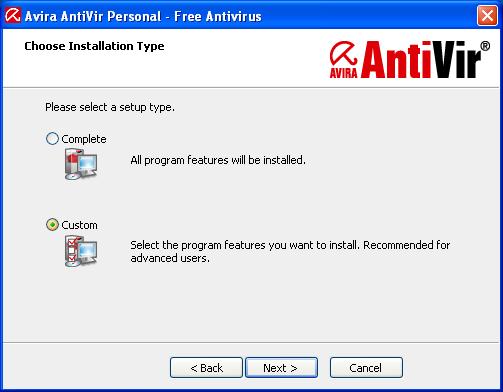
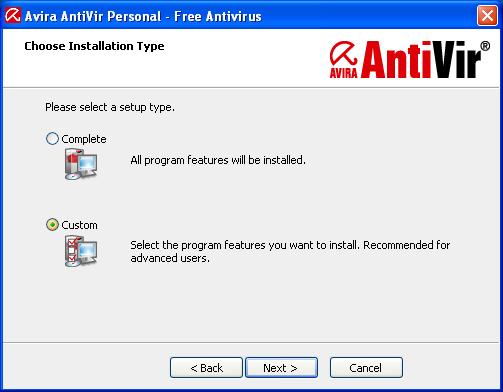
do momenta kada trebamo odabrati tip instalacije.
Ovdje obavezno odabiremo Custom
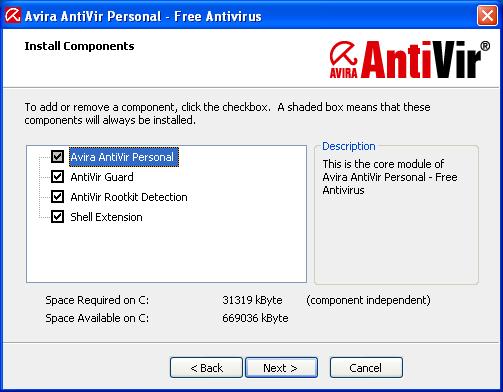
nakon ovoga instalacija nam nudi komponente programa koje želimo instalirati.
Kao što je na slici prikazano odabiremo sve raspoložive komponente.
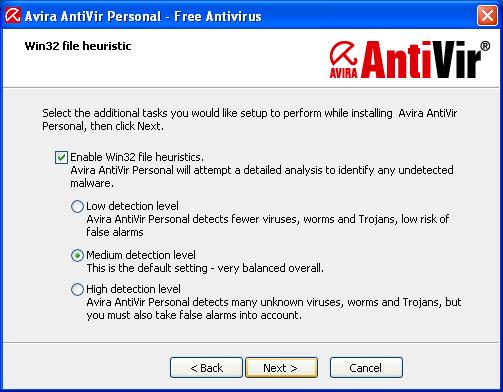
I kao posljednji korak instalacije je odabir nivoa detekcije virusa.
imamo:
Low - nizak nivo, malo opterećenje za računar (ne usporava rad) ali je i zaštita od nepoznatih virusa manja.
Medium - standardni odabir antivira, izbalansirane su rezultati detekcije i opterećenja.
High - visok nivo, veliko opterećenje za računar. najbolja zaštita ali su zato moguće i lažne detekcije.
U praksi se je Medium pokazao kao sasvim dovoljan nivo.
Nakon ovoga je instalacija završena ako izuzmemo par standardnih klikova na next i po želji popunjavanje
registracijske forme.
Napomena: Nakon instalacije resetovatii računar.
Izmjenjeno od Jasmin Beganović prije oko 17 godina
- Fajl Screen01.JPG Screen01.JPG dodano
- Fajl Screen03.JPG Screen03.JPG dodano
- Fajl Screen05.JPG Screen05.JPG dodano
- Fajl Screen06.JPG Screen06.JPG dodano
- Fajl Screen07.JPG Screen07.JPG dodano
Izmjenjeno od Jasmin Beganović prije oko 17 godina
- Fajl Screen01.JPG Screen01.JPG dodano
Izmjenjeno od Jasmin Beganović prije oko 17 godina
- Fajl Screen02.JPG Screen02.JPG dodano
Izmjenjeno od Jasmin Beganović prije oko 17 godina
- Fajl Screen08.JPG Screen08.JPG dodano
Podešenje
Nakon restarta i inače svakog paljenja računara u desnom čošku se nalazi systemska ikona za pokretanje AntiVira
Desnim klimom na istu možemo odabrati 2 važne opcije
Configure AntiVir - podešenje antivira
Start Antivir - pokretanje antivira
Idemo prvo sa podešenjem koje će nam olakšati rad sa istim.
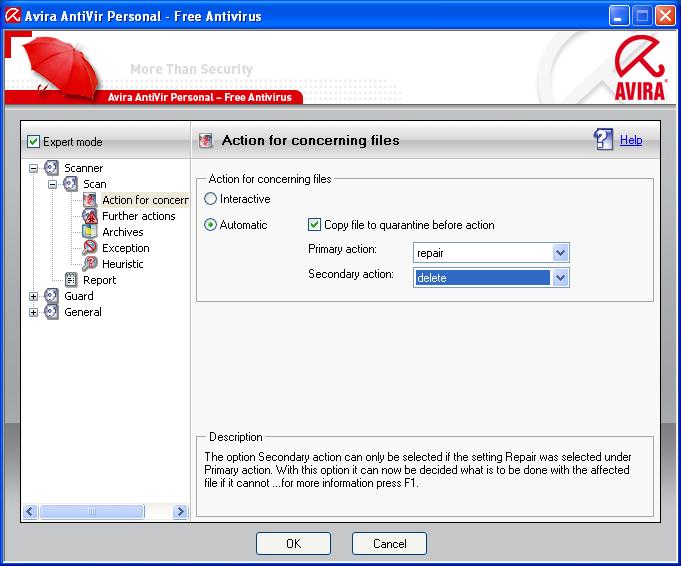
Dakle kliknemo desnim klikom na ikonu antivira i odaberemo Configure AntiVir te dobijamo prozor podešenja kao na slici.
Odabiremo Expert Mode i podešavamo opcije kao što su prikazane na slici.
Ovim podešenjem smo konfigurisali AntiVir da prilikom detekcije virusa automatski pošalje isti u karantenu a zaraženi fajl pokuša očistiti a ako to nije moguće isti pobriše.
Korištenje
Rad sa AntiVirom je jednostavan.
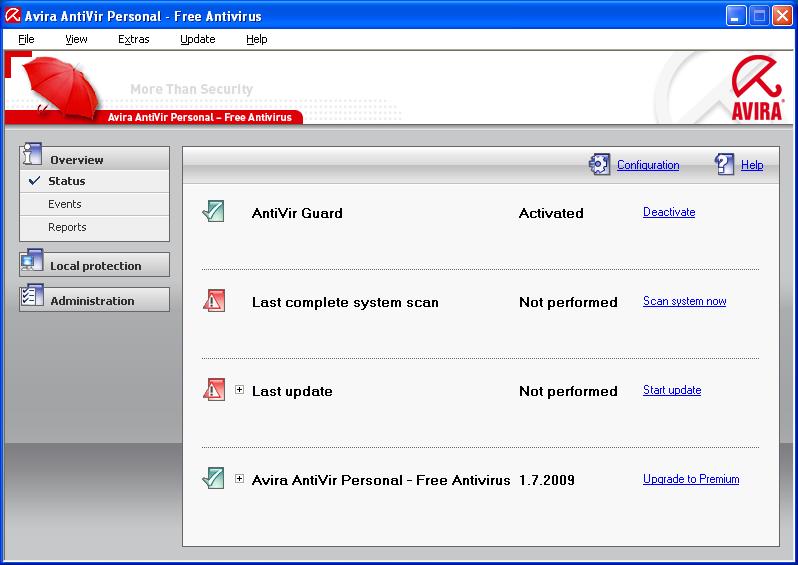
Dakle kliknemo desnim klikom na ikonu antivira i odaberemo Start AntiVir te dobijamo prozor kao na slici.
U ovom prozoru možemo vidjeti status AntiVira kao i samih komponenti istog a to su:
AntiVir Guard - antivirusni stražar, uvijek je aktivan te se starta sa samim podizanjem sistema.
Last complete system Scan - kada je zadnji put sistem pretražen na viruse.
Last Update - kada je zadnji put antivirusni software osvježen sa interneta.
AntiVir Licenca - do kada važi licenca, pošto se radi o besplatnom programu ova če se licenca sama automatski produžavati.
Crvenim su markirane komponente i statusi koje treba ispraviti a zeleno indicira da je sve OK.
Kao što vidimo na gornjoj slici software nije nikada kompletno skenirao računar niti je osvježen.
Sa desne strane prozora imamo opcije da ovo ispravimo.
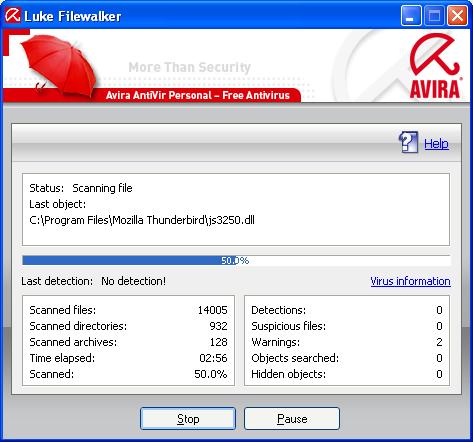
Kada kliknemo na Scan system Now dobijemo prozor kao na slici.
u kojem možemo pratiti progres skeniranja.
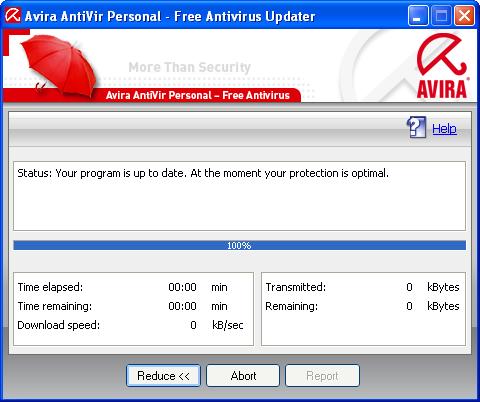
A kada pokrenemo Start Update osvježenje sitema se pokreće i izgleda ovako.
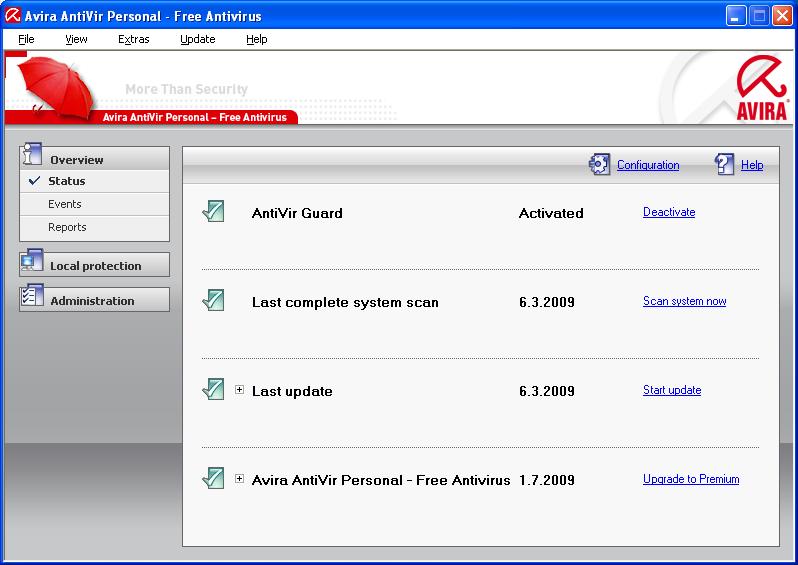
Na kraju ako je sve prošlo OK prozor bi tizgledati ovako
ako je to slućaj možemo zatvoriti prozor i nastaviti sa radom.
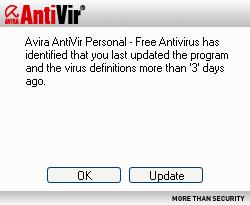
Napomena: SAntivir je po standardnim postavkama podešen da svaka 3 dana ako nije odrađen update tj osvježenje upozori korisnika prozorom u sistemskom tray-u (kod sata)
Ako vidimo ovaj prozorčić obavezno kilkamo na Update
Izmjenjeno od Jasmin Beganović prije oko 17 godina
- Status promijenjeno iz Novo u Zatvoreno
- % završeno promijenjeno iz 0 u 100